内容目录
PC端和网页端具有Docker功能,手机APP暂无此功能
1.PC端使用Docker方法 #
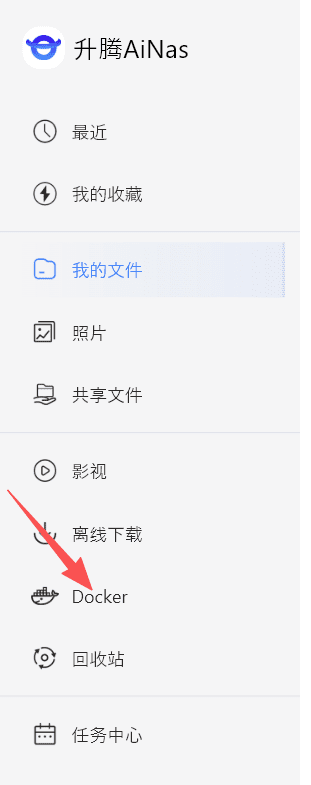
1.1 PC端登录NAS设备,在左侧导航栏中,找到“Docker”
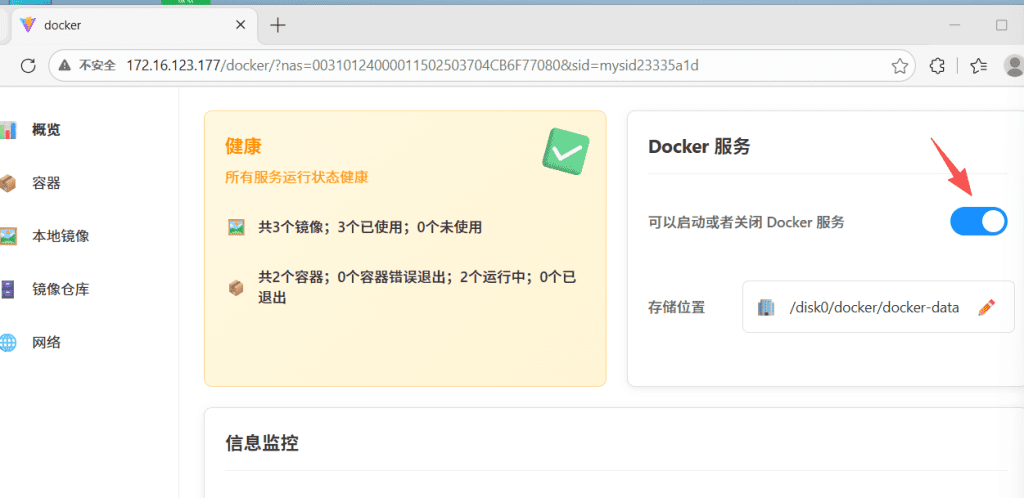
1.2 点击 “Docker”,会跳转到浏览,Docker服务默认为启动状态
1.3 添加镜像源
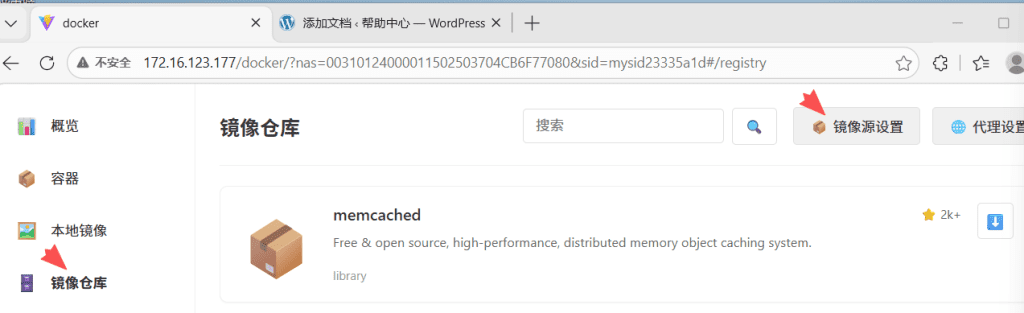
点击“镜像仓库”-“镜像源设置”,在弹出的镜像源设置页面,用户可添加镜像源地址
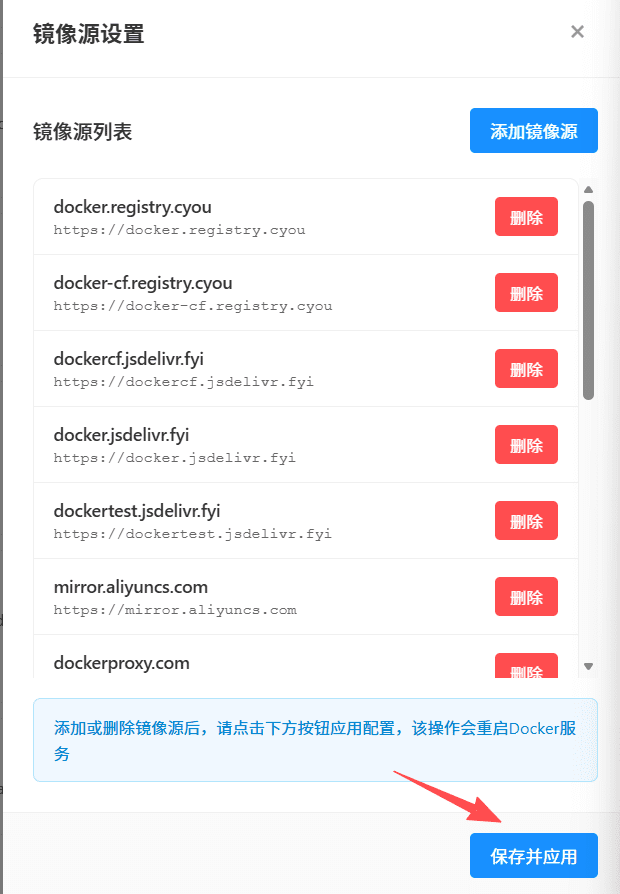
镜像源添加完成后,一定要点击“保存并应用”
1.4 下载镜像源
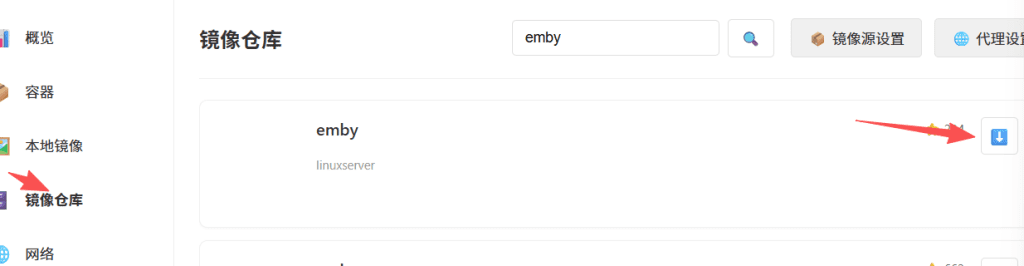
点击“镜像源仓库”,进入镜像仓库页面,可在搜索栏中搜索需要下载的镜像名,如emby,搜索到点击“下载”
1.5 查看正在下载的镜像及已下载完成的镜像
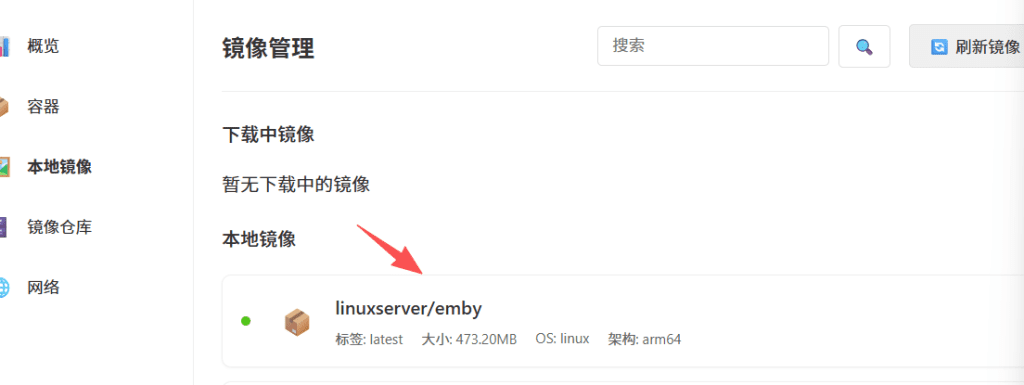
左侧导航栏点击“本地镜像”,可显示正在下载的镜像及已下载完成的镜像
1.6 创建已下载的镜像文件
左侧导航栏点击“本地镜像”,找到已下载完成的镜像,点击“启动镜像按钮”

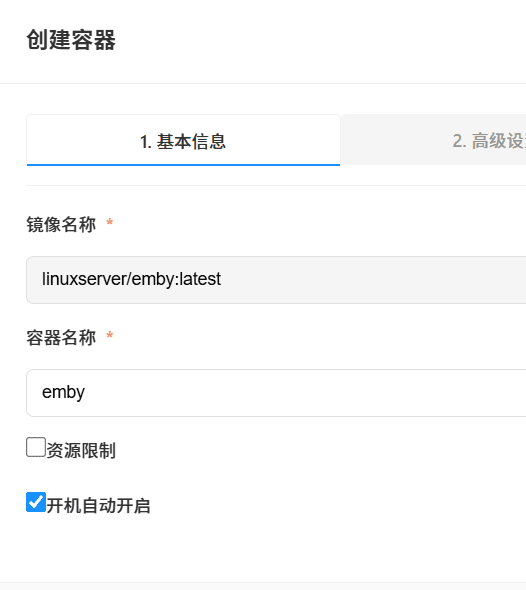
1.7 创建容器页面-容器名称可自定义,点击“下一步”
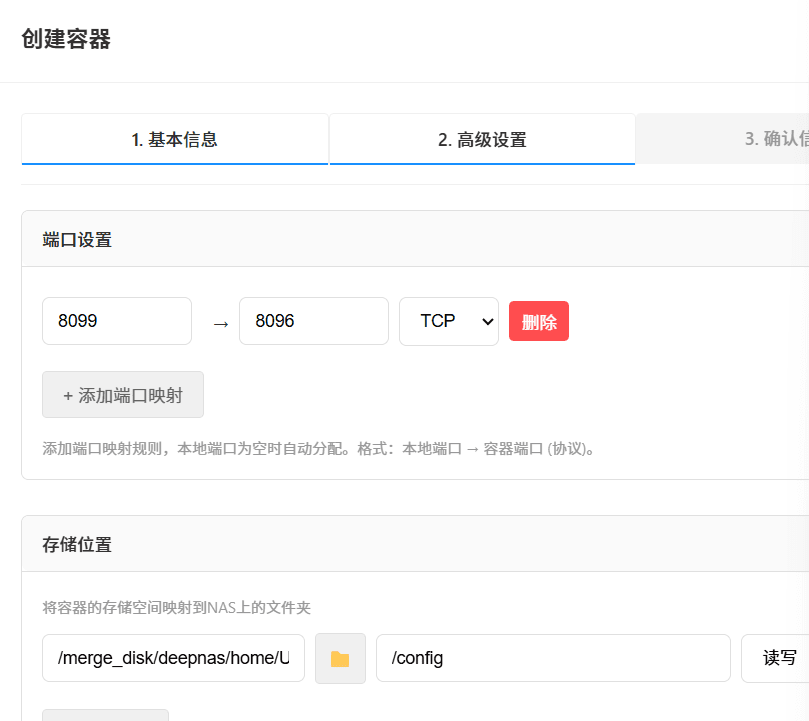
1.8 设置端口映射和存储路径
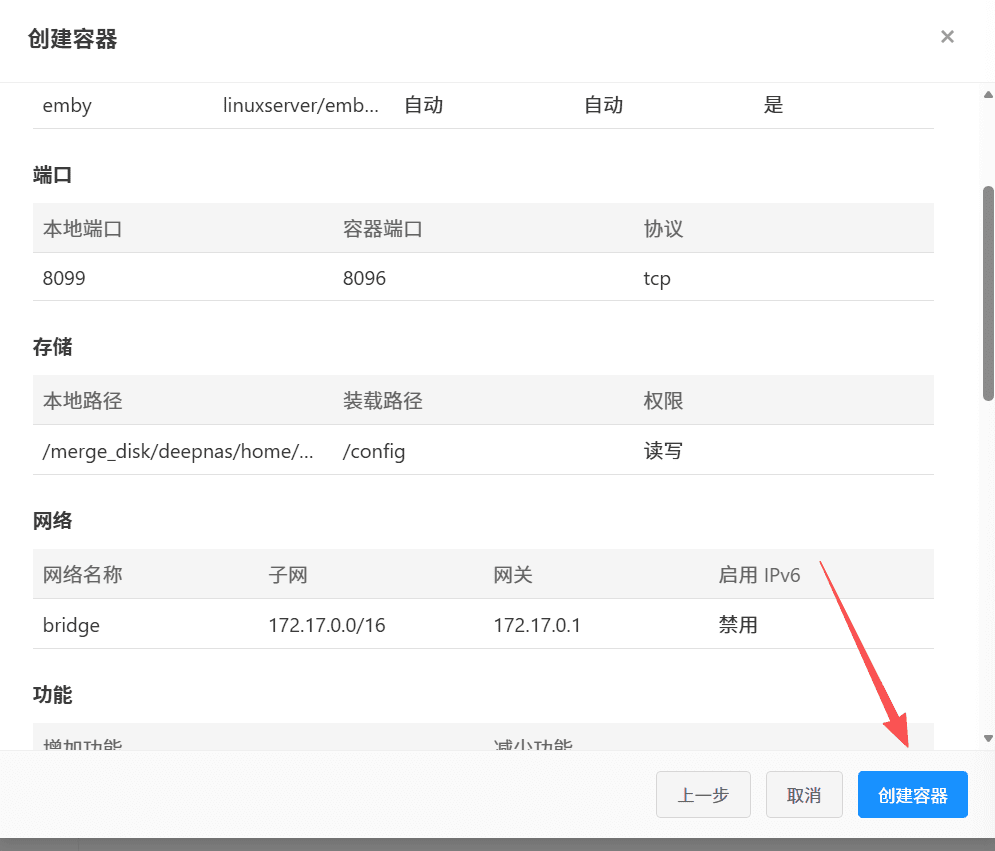
1.9 设置完成后,一直下一步,最后点击“创建容器”
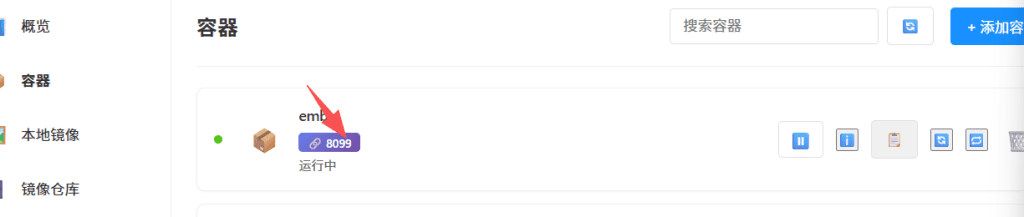
1.2 容器创建完成后,左侧导航栏-点击“容器”,可查看创建的容器
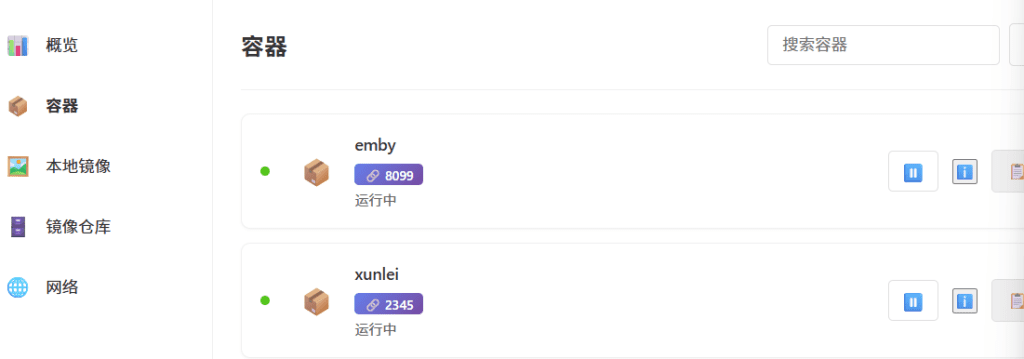
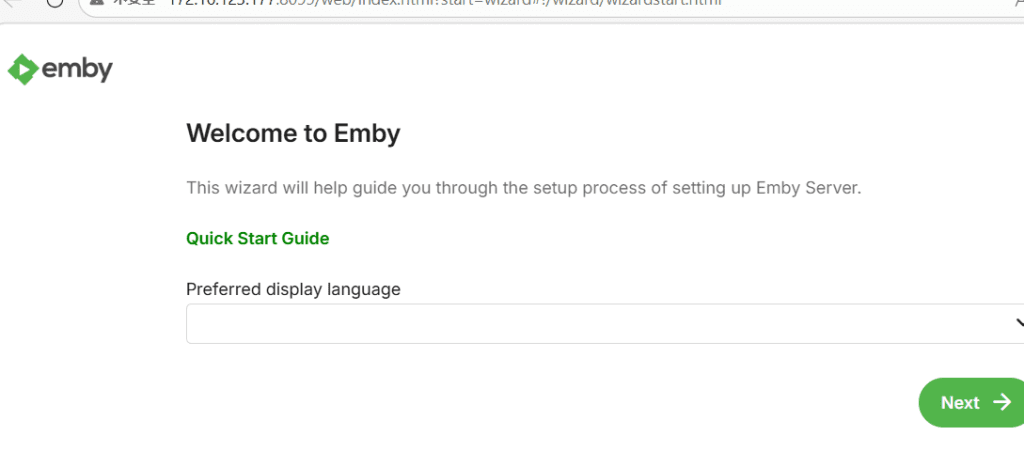
1.2.1 容器处于运行中时,点击容器的端口按钮,即可进入容器页面,进行设置即可